Domain feldtelefon.de kaufen?
Wir ziehen mit dem Projekt
feldtelefon.de um.
Sind Sie am Kauf der Domain
feldtelefon.de interessiert?
domain@kv-gmbh.de · 0541-91531010
Domain feldtelefon.de kaufen?
Was ist der Xerox WorkCentre 6027?
Der Xerox WorkCentre 6027 ist ein Multifunktionsdrucker, der Druck-, Kopier-, Scan- und Faxfunktionen in einem Gerät vereint. Er eignet sich besonders gut für den Einsatz in kleinen Büros oder Arbeitsgruppen. Der Drucker zeichnet sich durch seine kompakte Bauweise, einfache Bedienung und hohe Druckqualität aus. Mit WLAN-Konnektivität ermöglicht er zudem das kabellose Drucken von verschiedenen Geräten aus. **
Warum macht der Xerox 6510 Streifen beim Drucken?
Es gibt mehrere mögliche Gründe, warum der Xerox 6510 Streifen beim Drucken macht. Eine mögliche Ursache könnte ein verschmutzter Druckkopf sein, der dazu führt, dass die Tinte nicht gleichmäßig auf das Papier aufgetragen wird. Eine andere Möglichkeit ist, dass der Toner oder die Tintenpatrone nicht richtig eingesetzt oder leer ist. Es könnte auch sein, dass das Papier nicht richtig in den Drucker eingelegt ist oder dass das Druckmedium beschädigt ist. Es ist ratsam, den Drucker zu überprüfen und gegebenenfalls zu reinigen oder die Tintenpatrone auszutauschen, um das Problem zu beheben. **

Ähnliche Suchbegriffe für Xerox-SMart-Kit
Top-Angebote
Produkte zum Begriff Xerox-SMart-Kit:
-
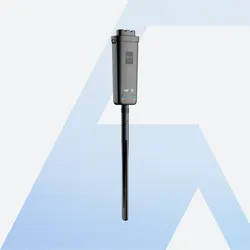
GoodWe 4G Kit-G20 Smart Dongle für Fernüberwachung über MobilfunkGoodWe 4G Kit-G20: Fernüberwachung über Mobilfunk, auch ohne Internet vor OrtMit dem GoodWe 4G Kit-G20 bekommst du den Smart Dongle, der am USB-Anschluss des Wechselrichters steckt und die Betriebsdaten über das 4G-Mobilfunknetz ins GoodWe SEMS-Portal sendet. Laut Datenblatt sind 4G- und Bluetooth-Modul integriert, die Inbetriebnahme läuft über Bluetooth 5.0 in der SolarGo-App, und der Stick erfüllt den Cybersicherheitsstandard EN 18031. Alle Kommunikationsgeräte und Zähler findest du in unserer GoodWe Smart Meter und Energiemanagement Kollektion.Eine Micro-SIM-Karte mit Datentarif ist nicht enthalten, die APN-Daten deines Anbieters stellst du vor der Inbetriebnahme ein. Ein Stick bindet einen Wechselrichter an.Deine Vorteile auf einen Blick:4G, 3G und 2G mit externer Antenne, Datenübertragung ins SEMS-Portal ohne WLAN oder NetzwerkkabelBluetooth 5.0 zur Einrichtung und zum Auslesen in der SolarGo-AppPlug and Play am USB-Anschluss, 5 V vom Wechselrichter, unter 5 WWiederaufnahme der Übertragung nach Unterbrechung, standortspezifische APN-EinstellungSchutzart IP66, Betrieb von -30 bis +65 °C, EN 18031 (CE-RED)Freigegeben für GoodWe ET G2, ET 15 bis 50 kW, ESA, SDT G3, SDT-C30, SMT 75/80 und GT 100 bis 125 laut Kompatibilitätsliste2 Jahre Herstellergarantie von GoodWeDie wichtigsten Funktionen im ÜberblickWelche Wechselrichter freigegeben sindLaut GoodWe-Kompatibilitätsliste vom 30.09.2026 ist das 4G Kit-G20 freigegeben für ET G2 (6 bis 15 kW), ET 15 bis 30 kW (ab ARM 08), ET 40 und 50 kW (ab ARM 09), das ESA-System (4G 2.0 ab Firmware 02 beziehungsweise 03), SDT G3 4 bis 30 kW (ab ARM 04), SDT-C30 50 kW (ab ARM 01), SMT 75/80 kW (ab ARM 02) und GT 100 bis 125 kW. Nicht freigegeben ist es für ET 80 bis 100 kW, GT 150 kW, HT 1100 V, SMT 50 bis 60 kW (EMEA 4110) und SMT 60K G2. Laut GoodWe-Datenblatt vom 02.09.2026 bindet ein Stick einen Wechselrichter an, bis zu vier Geräte nur bei der GT- und HT-Serie.SIM-Karte und InbetriebnahmeLaut Handbuch legst du eine Micro-SIM-Karte (15 × 12 mm) mit Datentarif ein, GoodWe empfiehlt eine industrietaugliche Karte. Ohne SIM-Karte ist keine Verbindung zur Überwachungsplattform möglich. Nach dem Einstecken am Wechselrichter verbindest du dich per Bluetooth mit der SolarGo-App, stellst die APN-Parameter deines Anbieters ein und bindest den Wechselrichter ans SEMS-Portal. Das Handbuch beschreibt dazu die Anzeige der beiden LED, den Neustart über die RELOAD-Taste und das Wiedereinschalten des Bluetooth-Signals per Doppelklick.Grenzen laut HandbuchDas 4G Kit-G20 unterstützt derzeit keine Verbindung zu Überwachungsplattformen von Drittanbietern, die Daten gehen ins GoodWe SEMS-Portal. Für Modbus-TCP an eine eigene Plattform nimmst du das WiFi/LAN Kit-20 oder einen Datenlogger. In Parallelsystemen der ET-Serie wird kein Smart Dongle an den Slave-Wechselrichtern betrieben.Technik und UmgebungLaut Datenblatt arbeitet der Stick mit LTE-FDD (Bänder 1, 2, 3, 4, 5, 7, 8, 12, 13, 18, 19, 20, 25, 26, 28, 66), LTE-TDD (34, 38, 39, 40, 41), WCDMA (1, 2, 4, 5, 6, 8, 19) und GSM/EDGE (2, 3, 5, 8), dazu Bluetooth V5.0. Der Stick misst 48,3 × 32,8 × 32,3 mm und wiegt 100 g mit externer Antenne, mit aufgeschraubter Antenne ist er laut Handbuch 328 mm lang. Schutzart IP66, Betrieb von -30 bis +65 °C, Lagerung von -40 bis +70 °C, Luftfeuchtigkeit 0 bis 100 Prozent, Einsatz bis 4.000 m Höhe.Für wen eignet sich das GoodWe 4G Kit-G20?Für Anlagen mit einem freigegebenen GoodWe-Wechselrichter an Standorten ohne WLAN oder Netzwerkanschluss, zum Beispiel Nebengebäude, Hallen und Freiflächen, bei denen die Überwachung über das SEMS-Portal laufen soll. Gibt es WLAN oder ein Netzwerkkabel, ist das WiFi/LAN Kit-20 die einfachere Wahl ohne Mobilfunkvertrag.Lieferumfang laut Handbuch1× GoodWe 4G Kit-G20 Kommunikationsstick1× 4G-Antenne1× Schlüssel für das SIM-FachProduktdokumentationNicht enthalten: Micro-SIM-Karte124,90 €*Versand: 0,00 €Sichere Weiterleitung zum Anbieter



-
Warum geht der Drucker Xerox Phaser 6510 nicht an?
Es gibt verschiedene mögliche Gründe, warum der Drucker Xerox Phaser 6510 nicht angeht. Es könnte ein Problem mit der Stromversorgung geben, wie zum Beispiel ein defektes Netzkabel oder eine fehlerhafte Steckdose. Es könnte auch ein internes Problem mit dem Drucker selbst vorliegen, wie zum Beispiel ein defektes Netzteil oder eine beschädigte Hauptplatine. Es ist ratsam, den Drucker von einem Fachmann überprüfen zu lassen, um die genaue Ursache des Problems festzustellen. **
-
Warum wird die Verbindung zum Netzwerk auf dem Huawei P Smart abgelehnt?
Es gibt verschiedene mögliche Gründe, warum die Verbindung zum Netzwerk auf dem Huawei P Smart abgelehnt werden könnte. Es könnte ein Problem mit dem WLAN-Netzwerk selbst geben, wie z.B. eine falsche Passphrase oder eine schlechte Signalstärke. Es könnte auch ein Problem mit dem Gerät selbst geben, wie z.B. ein fehlerhaftes WLAN-Modul oder eine falsche Konfiguration der Netzwerkeinstellungen. Es ist ratsam, die Netzwerkeinstellungen zu überprüfen, das WLAN-Netzwerk neu zu starten und gegebenenfalls das Gerät neu zu starten, um das Problem zu beheben. **
-
Soll ich ein RAM Dual Kit oder Quad Kit verwenden?
Die Entscheidung, ob du ein RAM Dual Kit oder Quad Kit verwenden solltest, hängt von deinem spezifischen Anwendungsfall ab. Wenn du eine hohe Leistung und Geschwindigkeit benötigst, insbesondere für anspruchsvolle Aufgaben wie Gaming oder Videobearbeitung, könnte ein Quad Kit von Vorteil sein. Wenn du jedoch nur grundlegende Aufgaben ausführst, reicht ein Dual Kit möglicherweise aus und ist kostengünstiger. Es ist wichtig zu beachten, dass dein Motherboard die entsprechende Anzahl von RAM-Steckplätzen haben muss, um ein Quad Kit verwenden zu können. **
-
Welches RAM-Kit?
Um die Frage nach dem passenden RAM-Kit beantworten zu können, benötigt man weitere Informationen. Es kommt auf den Verwendungszweck, die Kompatibilität mit dem vorhandenen System und das Budget an. Es empfiehlt sich, die Spezifikationen des Motherboards zu überprüfen und nach einem RAM-Kit zu suchen, das diese Anforderungen erfüllt. **
Soll ich ein RAM Quad Kit oder ein Dual Kit verwenden?
Die Entscheidung zwischen einem RAM Quad Kit und einem Dual Kit hängt von deinem spezifischen Anwendungsfall ab. Wenn du eine hohe Speicherleistung benötigst, zum Beispiel für Gaming oder Videobearbeitung, kann ein RAM Quad Kit von Vorteil sein, da es eine höhere Gesamtkapazität und Bandbreite bietet. Wenn du jedoch ein Budget hast oder deine Anforderungen nicht so hoch sind, kann ein Dual Kit ausreichen. Es ist wichtig, die Kompatibilität mit deinem Motherboard zu überprüfen, um sicherzustellen, dass es das gewählte Kit unterstützt. **
Wie schaltet man das Ausdrucken einer Testseite beim Einschalten des Xerox Phaser aus?
Um das Ausdrucken einer Testseite beim Einschalten des Xerox Phaser auszuschalten, müssen Sie die Einstellungen des Druckers ändern. Gehen Sie dazu in das Menü des Druckers, suchen Sie nach den Einstellungen für den Startvorgang und deaktivieren Sie die Option für das automatische Ausdrucken einer Testseite. Speichern Sie die Änderungen und der Drucker sollte beim Einschalten keine Testseite mehr ausdrucken. **
Top-Angebote
Produkte zum Begriff Xerox-SMart-Kit:
-
GoodWe 4G Kit-G20 Smart Dongle für Fernüberwachung über MobilfunkGoodWe 4G Kit-G20: Fernüberwachung über Mobilfunk, auch ohne Internet vor OrtMit dem GoodWe 4G Kit-G20 bekommst du den Smart Dongle, der am USB-Anschluss des Wechselrichters steckt und die Betriebsdaten über das 4G-Mobilfunknetz ins GoodWe SEMS-Portal sendet. Laut Datenblatt sind 4G- und Bluetooth-Modul integriert, die Inbetriebnahme läuft über Bluetooth 5.0 in der SolarGo-App, und der Stick erfüllt den Cybersicherheitsstandard EN 18031. Alle Kommunikationsgeräte und Zähler findest du in unserer GoodWe Smart Meter und Energiemanagement Kollektion.Eine Micro-SIM-Karte mit Datentarif ist nicht enthalten, die APN-Daten deines Anbieters stellst du vor der Inbetriebnahme ein. Ein Stick bindet einen Wechselrichter an.Deine Vorteile auf einen Blick:4G, 3G und 2G mit externer Antenne, Datenübertragung ins SEMS-Portal ohne WLAN oder NetzwerkkabelBluetooth 5.0 zur Einrichtung und zum Auslesen in der SolarGo-AppPlug and Play am USB-Anschluss, 5 V vom Wechselrichter, unter 5 WWiederaufnahme der Übertragung nach Unterbrechung, standortspezifische APN-EinstellungSchutzart IP66, Betrieb von -30 bis +65 °C, EN 18031 (CE-RED)Freigegeben für GoodWe ET G2, ET 15 bis 50 kW, ESA, SDT G3, SDT-C30, SMT 75/80 und GT 100 bis 125 laut Kompatibilitätsliste2 Jahre Herstellergarantie von GoodWeDie wichtigsten Funktionen im ÜberblickWelche Wechselrichter freigegeben sindLaut GoodWe-Kompatibilitätsliste vom 30.09.2026 ist das 4G Kit-G20 freigegeben für ET G2 (6 bis 15 kW), ET 15 bis 30 kW (ab ARM 08), ET 40 und 50 kW (ab ARM 09), das ESA-System (4G 2.0 ab Firmware 02 beziehungsweise 03), SDT G3 4 bis 30 kW (ab ARM 04), SDT-C30 50 kW (ab ARM 01), SMT 75/80 kW (ab ARM 02) und GT 100 bis 125 kW. Nicht freigegeben ist es für ET 80 bis 100 kW, GT 150 kW, HT 1100 V, SMT 50 bis 60 kW (EMEA 4110) und SMT 60K G2. Laut GoodWe-Datenblatt vom 02.09.2026 bindet ein Stick einen Wechselrichter an, bis zu vier Geräte nur bei der GT- und HT-Serie.SIM-Karte und InbetriebnahmeLaut Handbuch legst du eine Micro-SIM-Karte (15 × 12 mm) mit Datentarif ein, GoodWe empfiehlt eine industrietaugliche Karte. Ohne SIM-Karte ist keine Verbindung zur Überwachungsplattform möglich. Nach dem Einstecken am Wechselrichter verbindest du dich per Bluetooth mit der SolarGo-App, stellst die APN-Parameter deines Anbieters ein und bindest den Wechselrichter ans SEMS-Portal. Das Handbuch beschreibt dazu die Anzeige der beiden LED, den Neustart über die RELOAD-Taste und das Wiedereinschalten des Bluetooth-Signals per Doppelklick.Grenzen laut HandbuchDas 4G Kit-G20 unterstützt derzeit keine Verbindung zu Überwachungsplattformen von Drittanbietern, die Daten gehen ins GoodWe SEMS-Portal. Für Modbus-TCP an eine eigene Plattform nimmst du das WiFi/LAN Kit-20 oder einen Datenlogger. In Parallelsystemen der ET-Serie wird kein Smart Dongle an den Slave-Wechselrichtern betrieben.Technik und UmgebungLaut Datenblatt arbeitet der Stick mit LTE-FDD (Bänder 1, 2, 3, 4, 5, 7, 8, 12, 13, 18, 19, 20, 25, 26, 28, 66), LTE-TDD (34, 38, 39, 40, 41), WCDMA (1, 2, 4, 5, 6, 8, 19) und GSM/EDGE (2, 3, 5, 8), dazu Bluetooth V5.0. Der Stick misst 48,3 × 32,8 × 32,3 mm und wiegt 100 g mit externer Antenne, mit aufgeschraubter Antenne ist er laut Handbuch 328 mm lang. Schutzart IP66, Betrieb von -30 bis +65 °C, Lagerung von -40 bis +70 °C, Luftfeuchtigkeit 0 bis 100 Prozent, Einsatz bis 4.000 m Höhe.Für wen eignet sich das GoodWe 4G Kit-G20?Für Anlagen mit einem freigegebenen GoodWe-Wechselrichter an Standorten ohne WLAN oder Netzwerkanschluss, zum Beispiel Nebengebäude, Hallen und Freiflächen, bei denen die Überwachung über das SEMS-Portal laufen soll. Gibt es WLAN oder ein Netzwerkkabel, ist das WiFi/LAN Kit-20 die einfachere Wahl ohne Mobilfunkvertrag.Lieferumfang laut Handbuch1× GoodWe 4G Kit-G20 Kommunikationsstick1× 4G-Antenne1× Schlüssel für das SIM-FachProduktdokumentationNicht enthalten: Micro-SIM-Karte124,90 €*Versand: 0,00 €Sichere Weiterleitung zum Anbieter
-
Was ist der Xerox WorkCentre 6027?
Der Xerox WorkCentre 6027 ist ein Multifunktionsdrucker, der Druck-, Kopier-, Scan- und Faxfunktionen in einem Gerät vereint. Er eignet sich besonders gut für den Einsatz in kleinen Büros oder Arbeitsgruppen. Der Drucker zeichnet sich durch seine kompakte Bauweise, einfache Bedienung und hohe Druckqualität aus. Mit WLAN-Konnektivität ermöglicht er zudem das kabellose Drucken von verschiedenen Geräten aus. **
-
Warum macht der Xerox 6510 Streifen beim Drucken?
Es gibt mehrere mögliche Gründe, warum der Xerox 6510 Streifen beim Drucken macht. Eine mögliche Ursache könnte ein verschmutzter Druckkopf sein, der dazu führt, dass die Tinte nicht gleichmäßig auf das Papier aufgetragen wird. Eine andere Möglichkeit ist, dass der Toner oder die Tintenpatrone nicht richtig eingesetzt oder leer ist. Es könnte auch sein, dass das Papier nicht richtig in den Drucker eingelegt ist oder dass das Druckmedium beschädigt ist. Es ist ratsam, den Drucker zu überprüfen und gegebenenfalls zu reinigen oder die Tintenpatrone auszutauschen, um das Problem zu beheben. **
-
Warum geht der Drucker Xerox Phaser 6510 nicht an?
Es gibt verschiedene mögliche Gründe, warum der Drucker Xerox Phaser 6510 nicht angeht. Es könnte ein Problem mit der Stromversorgung geben, wie zum Beispiel ein defektes Netzkabel oder eine fehlerhafte Steckdose. Es könnte auch ein internes Problem mit dem Drucker selbst vorliegen, wie zum Beispiel ein defektes Netzteil oder eine beschädigte Hauptplatine. Es ist ratsam, den Drucker von einem Fachmann überprüfen zu lassen, um die genaue Ursache des Problems festzustellen. **
-
Warum wird die Verbindung zum Netzwerk auf dem Huawei P Smart abgelehnt?
Es gibt verschiedene mögliche Gründe, warum die Verbindung zum Netzwerk auf dem Huawei P Smart abgelehnt werden könnte. Es könnte ein Problem mit dem WLAN-Netzwerk selbst geben, wie z.B. eine falsche Passphrase oder eine schlechte Signalstärke. Es könnte auch ein Problem mit dem Gerät selbst geben, wie z.B. ein fehlerhaftes WLAN-Modul oder eine falsche Konfiguration der Netzwerkeinstellungen. Es ist ratsam, die Netzwerkeinstellungen zu überprüfen, das WLAN-Netzwerk neu zu starten und gegebenenfalls das Gerät neu zu starten, um das Problem zu beheben. **
Ähnliche Suchbegriffe für Xerox-SMart-Kit
-
Soll ich ein RAM Dual Kit oder Quad Kit verwenden?
Die Entscheidung, ob du ein RAM Dual Kit oder Quad Kit verwenden solltest, hängt von deinem spezifischen Anwendungsfall ab. Wenn du eine hohe Leistung und Geschwindigkeit benötigst, insbesondere für anspruchsvolle Aufgaben wie Gaming oder Videobearbeitung, könnte ein Quad Kit von Vorteil sein. Wenn du jedoch nur grundlegende Aufgaben ausführst, reicht ein Dual Kit möglicherweise aus und ist kostengünstiger. Es ist wichtig zu beachten, dass dein Motherboard die entsprechende Anzahl von RAM-Steckplätzen haben muss, um ein Quad Kit verwenden zu können. **
-
Welches RAM-Kit?
Um die Frage nach dem passenden RAM-Kit beantworten zu können, benötigt man weitere Informationen. Es kommt auf den Verwendungszweck, die Kompatibilität mit dem vorhandenen System und das Budget an. Es empfiehlt sich, die Spezifikationen des Motherboards zu überprüfen und nach einem RAM-Kit zu suchen, das diese Anforderungen erfüllt. **
-
Soll ich ein RAM Quad Kit oder ein Dual Kit verwenden?
Die Entscheidung zwischen einem RAM Quad Kit und einem Dual Kit hängt von deinem spezifischen Anwendungsfall ab. Wenn du eine hohe Speicherleistung benötigst, zum Beispiel für Gaming oder Videobearbeitung, kann ein RAM Quad Kit von Vorteil sein, da es eine höhere Gesamtkapazität und Bandbreite bietet. Wenn du jedoch ein Budget hast oder deine Anforderungen nicht so hoch sind, kann ein Dual Kit ausreichen. Es ist wichtig, die Kompatibilität mit deinem Motherboard zu überprüfen, um sicherzustellen, dass es das gewählte Kit unterstützt. **
-
Wie schaltet man das Ausdrucken einer Testseite beim Einschalten des Xerox Phaser aus?
Um das Ausdrucken einer Testseite beim Einschalten des Xerox Phaser auszuschalten, müssen Sie die Einstellungen des Druckers ändern. Gehen Sie dazu in das Menü des Druckers, suchen Sie nach den Einstellungen für den Startvorgang und deaktivieren Sie die Option für das automatische Ausdrucken einer Testseite. Speichern Sie die Änderungen und der Drucker sollte beim Einschalten keine Testseite mehr ausdrucken. **
* Alle Preise verstehen sich inklusive der gesetzlichen Mehrwertsteuer und ggf. zuzüglich Versandkosten. Die Angebotsinformationen basieren auf den Angaben des jeweiligen Shops und werden über automatisierte Prozesse aktualisiert. Eine Aktualisierung in Echtzeit findet nicht statt, so dass es im Einzelfall zu Abweichungen kommen kann. ** Hinweis: Teile dieses Inhalts wurden von KI erstellt.